安装
使用 apt 存储库安装
在新主机上首次安装 Docker Engine 之前,需要设置 Docker 存储库。之后,您可以从存储库安装和更新 Docker。
1. 设置 Docker 的apt存储库。
sudo apt-get update
sudo apt-get install ca-certificates curl
sudo install -m 0755 -d /etc/apt/keyrings
sudo curl -fsSL https://download.docker.com/linux/ubuntu/gpg -o /etc/apt/keyrings/docker.asc
sudo chmod a+r /etc/apt/keyrings/docker.asc

echo \
  "deb [arch=$(dpkg --print-architecture) signed-by=/etc/apt/keyrings/docker.asc] \
   https://download.docker.com/linux/ubuntu \
   $(. /etc/os-release && echo "$VERSION_CODENAME") stable" | \
   sudo tee /etc/apt/sources.list.d/docker.list > /dev/null

sudo apt-get update
sudo apt-get update:- 更新系统的软件包列表,以确保系统可以访问最新的软件包。
sudo apt-get install ca-certificates curl:- 安装两个软件包:
ca-certificates:用于验证服务器的数字证书,确保连接的安全性。curl:一个用于传输数据的命令行工具。
- 安装两个软件包:
sudo install -m 0755 -d /etc/apt/keyrings:- 创建目录
/etc/apt/keyrings,权限为 0755。 - 目录的拥有者可以读取、写入和执行,其他用户只能读取和执行。
- 创建目录
sudo curl -fsSL https://download.docker.com/linux/ubuntu/gpg -o /etc/apt/keyrings/docker.asc:- 使用
curl命令从 Docker 官方网站下载 GPG 公钥文件。 - 将文件保存到
/etc/apt/keyrings/docker.asc。
- 使用
sudo chmod a+r /etc/apt/keyrings/docker.asc:- 将文件
/etc/apt/keyrings/docker.asc的权限设置为所有用户都可以读取。
- 将文件
echo "deb [arch=$(dpkg --print-architecture) signed-by=/etc/apt/keyrings/docker.asc] https://download.docker.com/linux/ubuntu $(. /etc/os-release && echo "$VERSION_CODENAME") stable" | sudo tee /etc/apt/sources.list.d/docker.list > /dev/null- 使用
echo命令创建 Docker 的 Apt 源列表。 - 使用
dpkg --print-architecture确定系统架构。 - 使用
signed-by=/etc/apt/keyrings/docker.asc指定 GPG 公钥文件的路径。 - 使用
. /etc/os-release && echo "$VERSION_CODENAME"确定当前系统版本代号。 - 使用
sudo tee /etc/apt/sources.list.d/docker.list > /dev/null将 Apt 源列表写入文件/etc/apt/sources.list.d/docker.list,并将标准输出重定向到/dev/null以隐藏命令行输出。
- 使用
sudo apt-get update:- 更新系统的软件包列表,以确保添加的 Docker 源生效。
2. 安装 Docker 软件包。
要安装最新版本,请运行:
sudo apt-get install docker-ce docker-ce-cli containerd.io docker-buildx-plugin docker-compose-plugin3. 通过运行镜像来验证Docker Engine安装是否成功 hello-world。
sudo docker run hello-world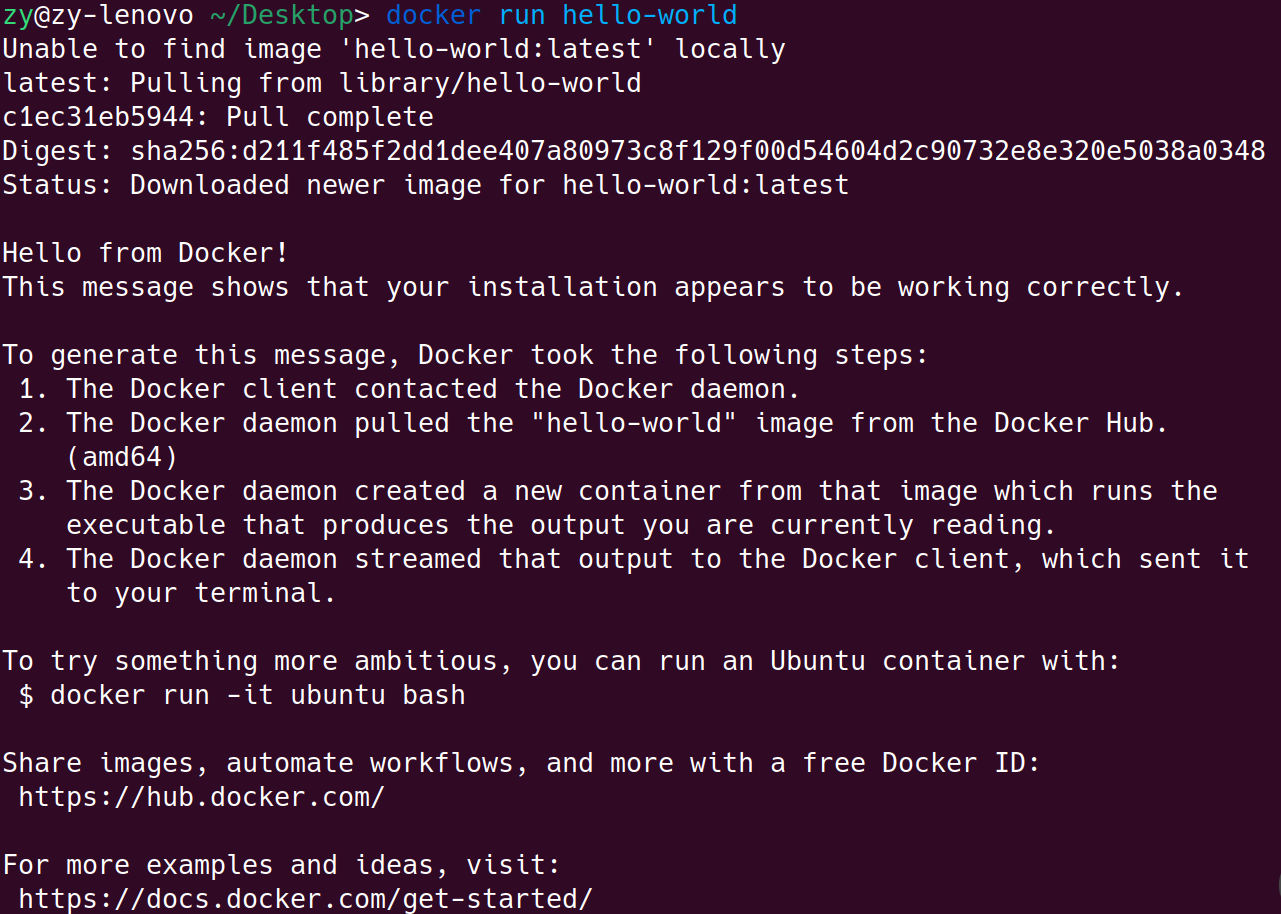
docker run 的时候,hello-world 这个镜像是不存在本地的,所以他去远程仓库拉取镜像并运行(docker 镜像源最近有一些问题,如果访问不到建议上网找一些可以访问的镜像源)。
4. 以非 root 用户身份管理 Docker
Docker 守护进程绑定到 Unix 套接字,而不是 TCP 端口。默认情况下,该 root用户拥有 Unix 套接字,其他用户只能使用 sudo. Docker 守护进程始终以root用户身份运行。
如果您不想docker在命令前面加上sudo,请创建一个名为 的 Unix 组docker并向其中添加用户。当 Docker 守护进程启动时,它会创建一个可由组成员访问的 Unix 套接字docker。在某些 Linux 发行版上,系统在使用包管理器安装 Docker Engine 时会自动创建该组。在这种情况下,您无需手动创建组。
创建docker组并添加您的用户:
创建
docker群组。sudo groupadd docker将您的用户添加到
docker组中。sudo usermod -aG docker $USER激活对组的更改:
newgrp docker验证是否可以不用
sudo执行dockerdocker run hello-world此命令下载测试镜像并在容器中运行它。当容器运行时,它会打印一条消息并退出。
如果您在将用户添加到组之前运行 Docker CLI 命令
docker,可能会看到以下错误:WARNING: Error loading config file: /home/user/.docker/config.json -stat /home/user/.docker/config.json: permission denied此错误表明由于之前使用过该命令,该目录的权限设置不正确。
要解决此问题,删除~/.docker/目录(它会自动重新创建,但所有自定义设置都会丢失),或者使用以下命令更改其所有权和权限:sudo chown "$USER":"$USER" /home/"$USER"/.docker -R sudo chmod g+rwx "$HOME/.docker" -R