Docker 使用教程
1. 什么是 Docker?
Docker 是一个开源平台,用于开发、交付和运行应用程序。它使用容器(轻量级、可移植的运行环境)来打包应用及其依赖项,确保在不同环境中一致地运行。(就是不用你操心环境问题,深度学习福音)
2. Docker 的核心概念
- 镜像(Image): Docker 镜像是一个只读的模板,包含运行应用所需的操作系统、库和应用程序。
- 容器(Container): 容器是从镜像创建的实例,是一个轻量级、可执行的独立软件包。
- Dockerfile: 一个文本文件,包含用于构建 Docker 镜像的所有命令。
- Docker Hub: Docker 的公共仓库,可以存储和分享 Docker 镜像(类似于Github是存储代码的)。
3. 安装 Docker
见 docker 安装 。
4. 常用 Docker 命令
4.1 查看 Docker 版本
docker --version4.2 拉取镜像
# 拉取指定版本的镜像
docker pull <image-name>:<tag>
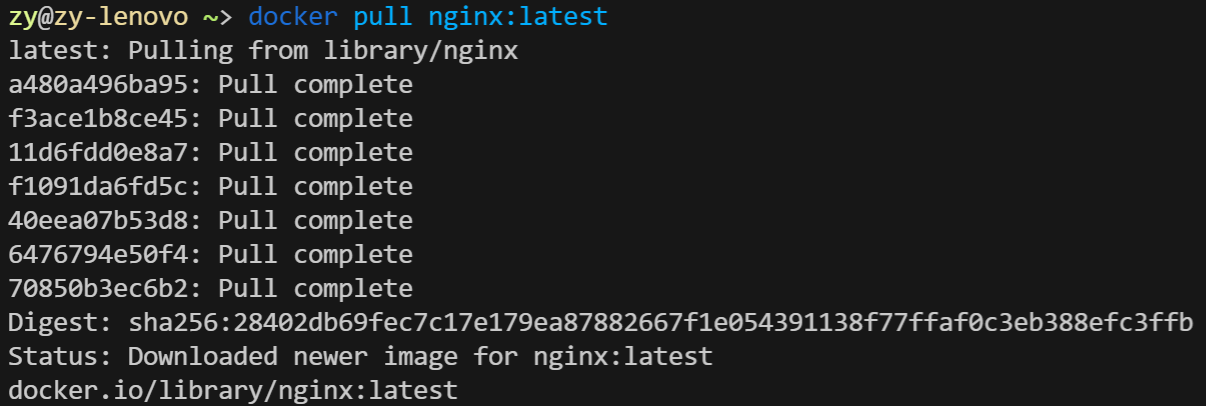
示例:使用 docker 拉取 nginx 最新版本镜像。
4.3 列出本地镜像
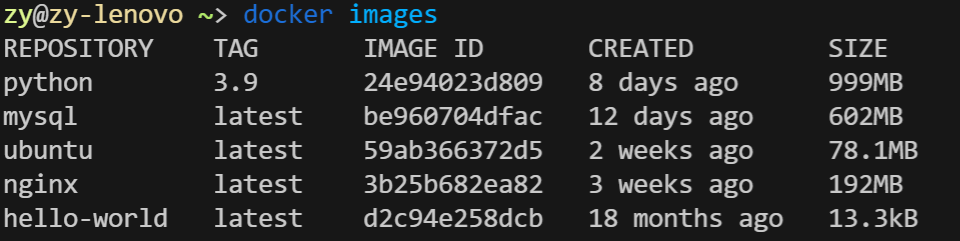
docker images示例:列出本地所有 Docker 镜像的详细信息,包括仓库名、标签、镜像 ID、创建时间和大小。
4.4 创建并启动容器
docker run [OPTIONS] <image-name>:<tag>OPTIONS: 可选参数,用于配置容器。
-d: 后台运行容器。-p <host-port>:<container-port>: 映射主机端口到容器端口。--name <container-name>: 指定容器名称。-e <key>=<value>: 设置环境变量。- ….
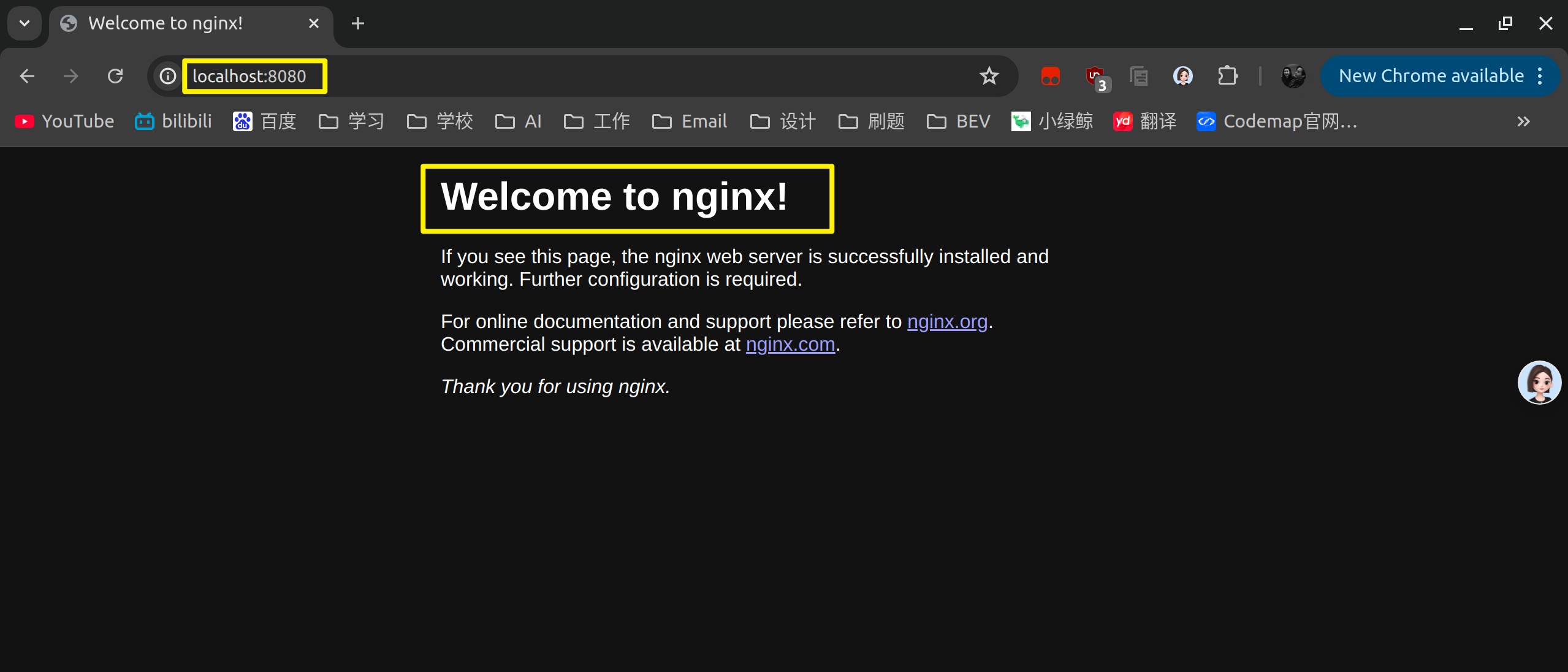
示例:以后台模式运行一个最新的 Nginx 容器,将主机的 8080 端口映射到容器的 80 端口,将容器命名为 my-nginx,并设置环境变量 NGINX_HOST 为 example.com。

接着在浏览器上即可访问映射到 8080 端口的 nginx 服务。
4.5 查看容器日志
# 查看指定容器的日志输出
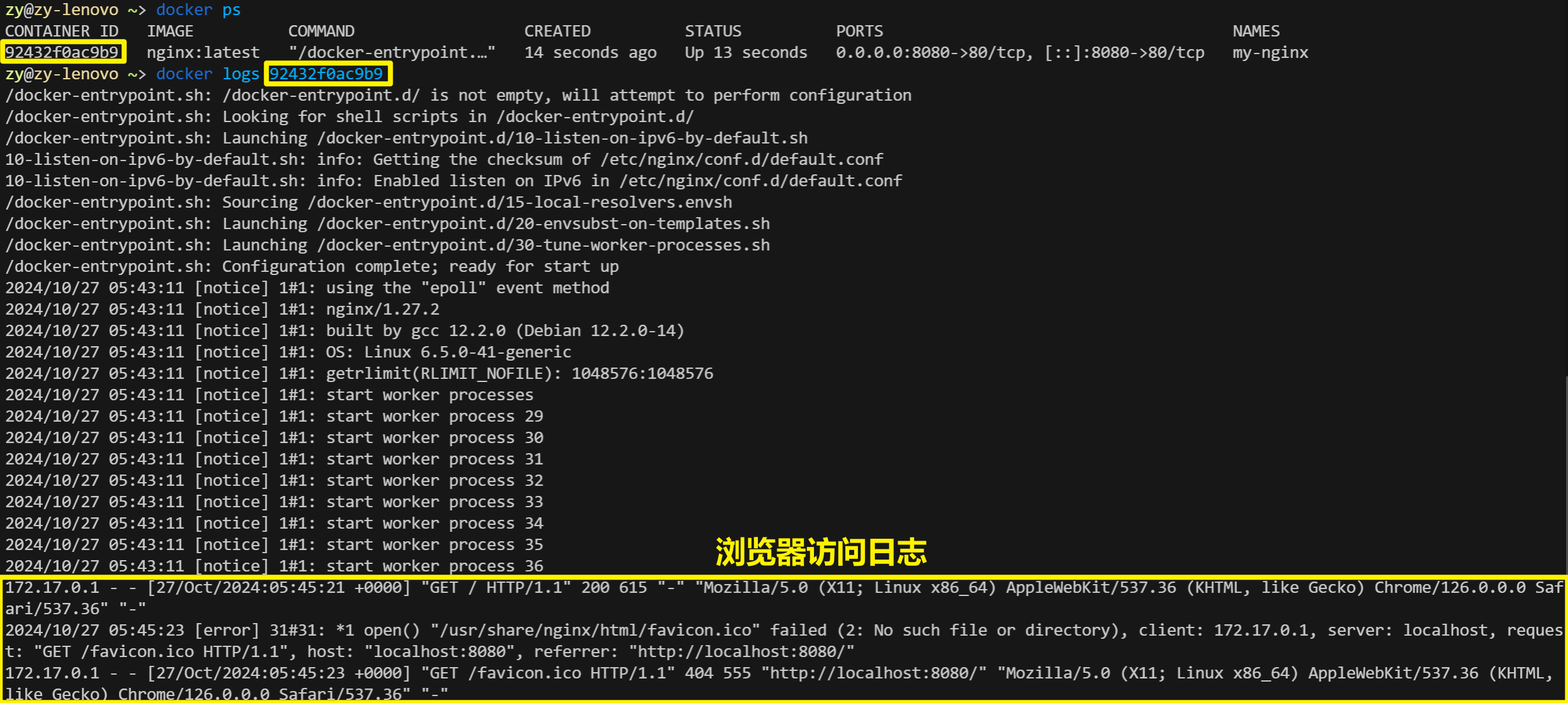
docker logs <container-id>
常用参数:
-f: 实时跟踪日志输出。
示例:
4.6 列出容器
docker ps [OPTIONS]-a: 列出所有容器,包括停止的容器。--filter <filter>: 根据条件过滤容器列表。
示例:

4.7 进入容器
# 在运行中的容器中打开一个新的 shell 会话
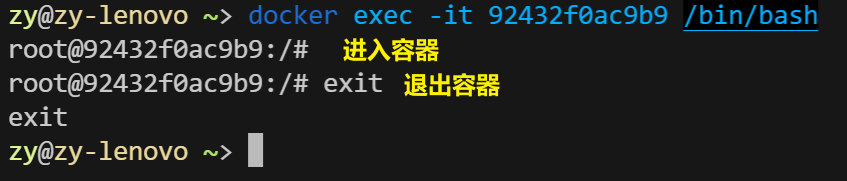
docker exec -it <container-id> /bin/bash常用参数:
-i: 让容器保持标准输入打开。-t: 分配一个伪终端。
示例:在指定的 Docker 容器中启动一个交互式的 Bash shell 会话。
4.8 停止容器
docker stop <container-id>示例:

4.9 启动容器
docker start <container-id>示例:

4.10 删除容器
docker rm <container-id>示例:注意删除容器之前要停止 容器

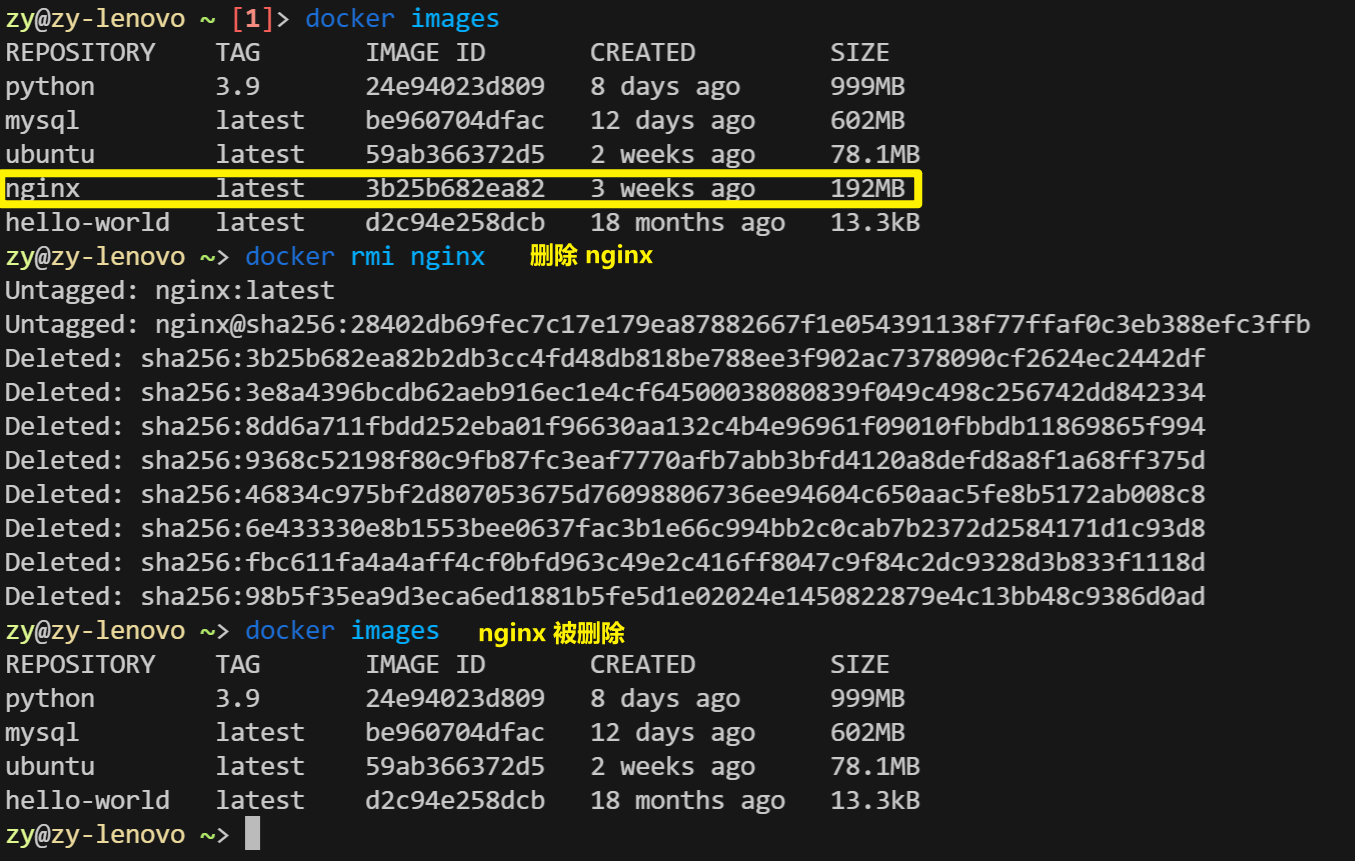
4.11 删除镜像
docker rmi <image-id>示例:
5. Dockerfile 使用
5.1 创建 Dockerfile 和必要文件
Dockerfile 是用来构建镜像的脚本:
创建一个目录去写我们的 Dockerfile
mkdir my_docker_app
cd my_docker_app
创建并编写 Dockerfile
nano Dockerfile
# 或者使用 vim 编辑器
vim Dockerfile
编辑以下内容:
# 使用官方 Node.js 镜像作为基础镜像
FROM node:14

# 设置工作目录
WORKDIR /usr/src/app

# 复制 package.json 和 package-lock.json
COPY package*.json ./

# 安装依赖
RUN npm install

# 复制应用代码
COPY . .

# 暴露应用运行的端口
EXPOSE 3000

# 指定容器启动时执行的命令
CMD [ "node", "app.js" ]
上面的 Dockerfile 里面指定了 app.js 和 package.json 文件的使用,所以我们需要在 Dockerfile 的同级目录下创建这两个文件。
创建
app.js(这个代码是一个简单的 Node.js 应用程序,使用 Express 框架在端口 3000 上启动一个 HTTP 服务器,并在访问根路径(/)时返回 “Hello, Docker!” 的响应。)const express = require('express'); const app = express(); const PORT = 3000; app.get('/', (req, res) => { res.send('Hello, Docker!'); }); app.listen(PORT, () => { console.log(`Server is running on http://localhost:${PORT}`); });创建
package.json(这个package.json文件描述了一个简单的 Node.js 应用程序,使用 Express 框架,并定义了启动脚本start来运行app.js。){ "name": "my-docker-app", "version": "1.0.0", "description": "A simple Node.js app", "main": "app.js", "scripts": { "start": "node app.js" }, "dependencies": { "express": "^4.17.1" } }
至此,我们构建这个镜像所需要的文件准备完成。
5.2 构建镜像
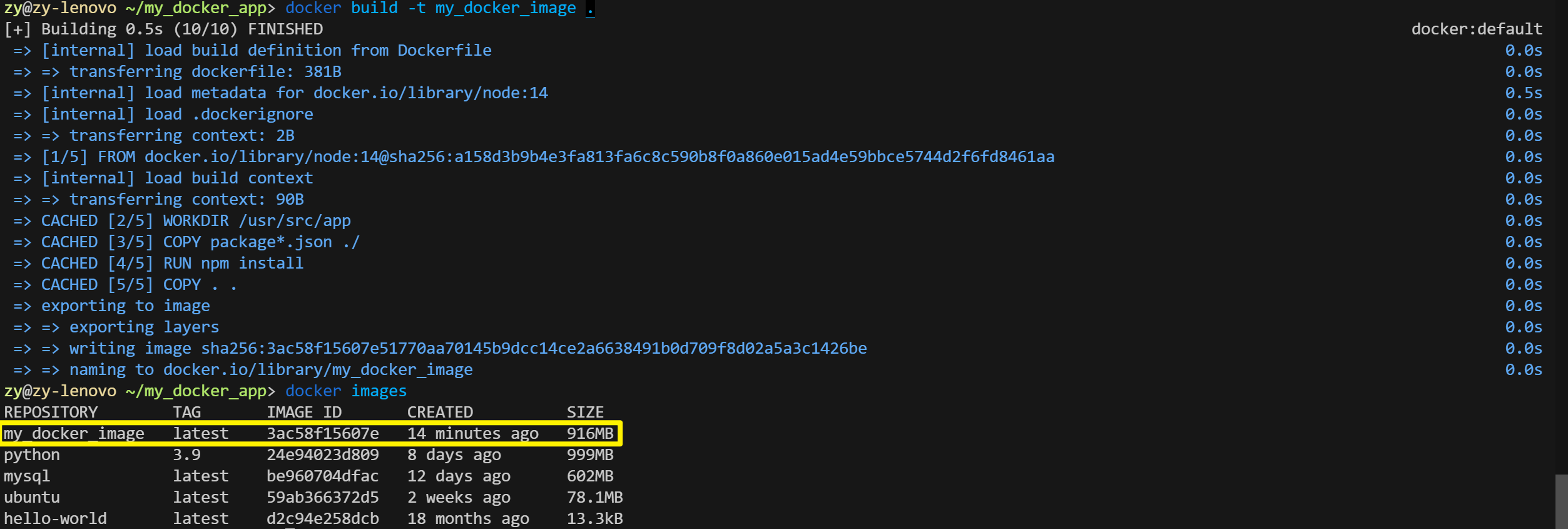
使用 Dockerfile 构建镜像:
docker build -t <镜像名称>:<标签> .示例:在 Dockerfile 同级目录执行 docker build -t my_docker_image .
5.3 运行 Docker 容器
构建完成后,可以使用以下命令运行容器:
docker run -d -p 3000:3000 my_docker_app-d表示以后台模式运行-p用于端口映射。
5.4 访问应用
在浏览器中访问 http://localhost:3000,即可查看运行的应用。

6. Docker network
Docker 网络是用于容器之间通信的机制,允许容器通过网络相互连接。Docker 提供了多种网络驱动类型,最常用的包括:
- bridge: 默认网络驱动,适用于在单台主机上运行的容器。
- host: 将容器直接连接到主机的网络。
- overlay: 用于跨多个 Docker 主机的网络通信,适合集群环境。
- macvlan: 允许容器拥有其 MAC 地址,并直接连接到物理网络。
6.1 列出网络
查看所有 Docker 网络:
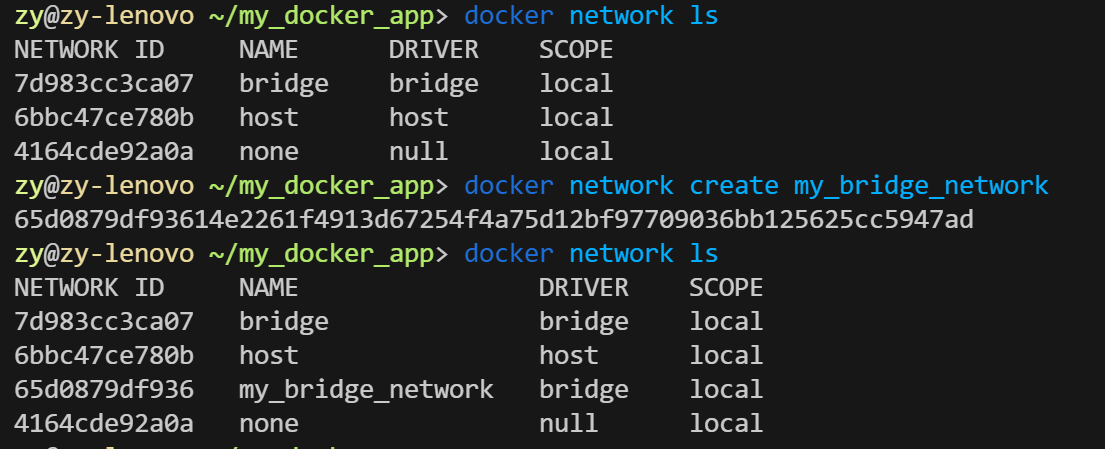
docker network ls6.2 创建网络
使用以下命令创建一个新的网络:
docker network create <network-name>示例:列出当前的网络并创建一个新的网络 my_bridge_network。
6.3 容器连接/断开网络
# 在运行容器时指定网络
docker run --network <network-name> <image-name>
# 连接容器到网络
docker network connect <network> <container>
# 断开容器与网络的连接
docker network disconnect <network> <container>
示例:在后台运行一个使用 my_docker_image 镜像的容器,并将其连接到名为 my_bridge_network 的自定义桥接网络。

6.4 查看网络详情
获取网络的详细信息:
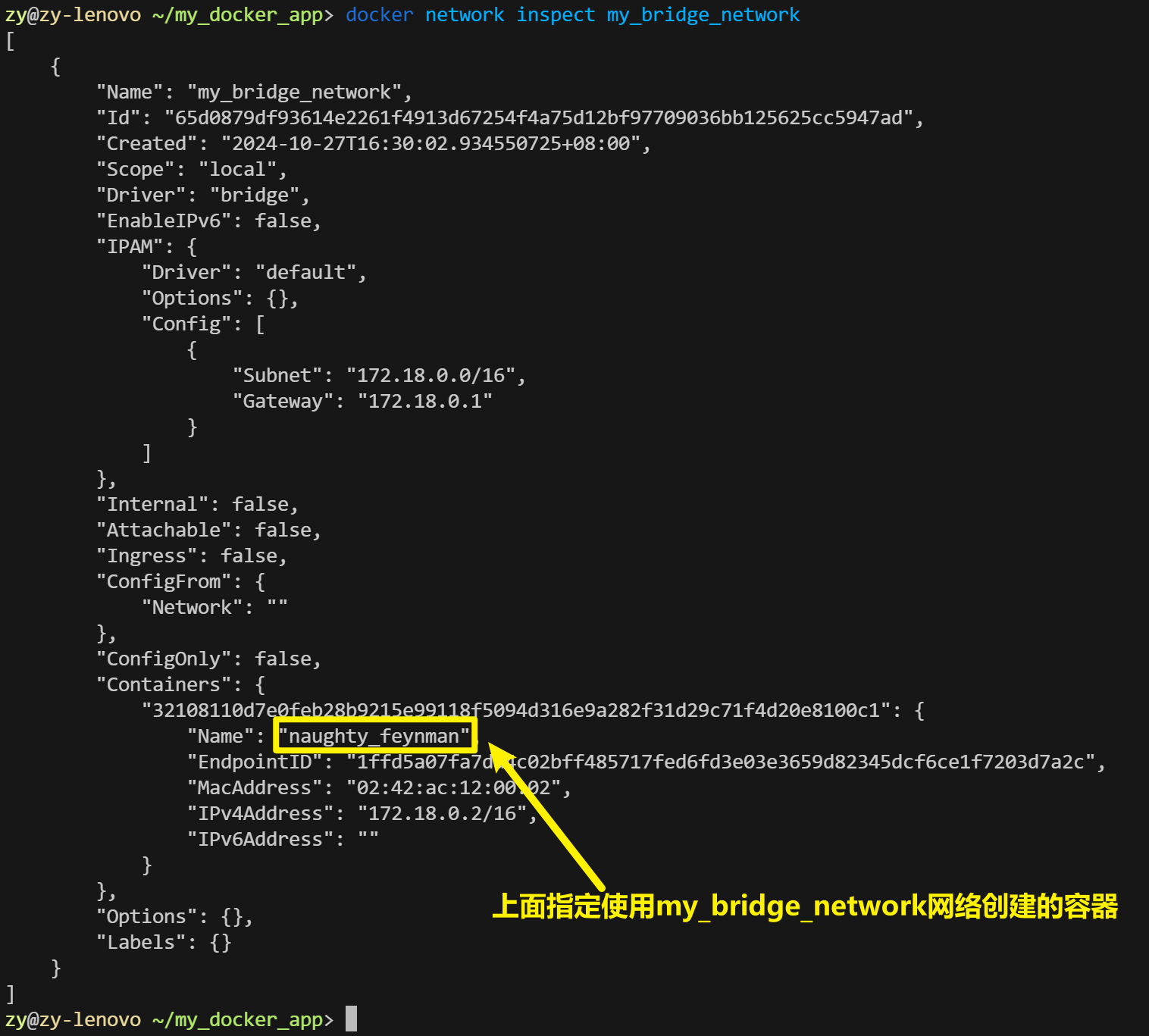
docker network inspect <network-name>示例:获取我们自己创建的网络 my_bridge_network 的信息,里面会包含上一步操作中生成的容器信息。
6.5 删除网络
删除不再使用的网络:
docker network rm <network-name>如果要删除所有未使用的网络,可以使用:
docker network prune7. Docker 卷
Docker 卷用于持久化和共享容器数据。卷存储在主机上,与容器生命周期无关,适用于需要长期保存数据的场景。
7.1 列出卷
查看所有 Docker 卷:
docker volume ls7.2 创建卷
创建一个新的卷:
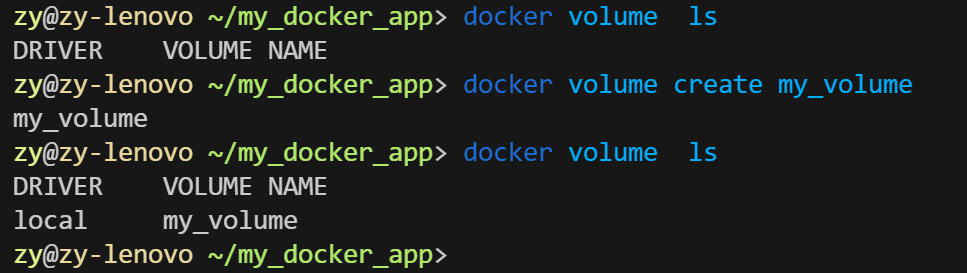
docker volume create <volume-name>示例:创建 my_volume 卷
7.3 使用卷
在运行容器时,使用 -v 或 --mount 参数挂载卷:
docker run -v <volume-name>:<container-path> <image-name>示例:将 my_volume 卷挂载到容器的 /usr/src/app/data 目录下,实现共享文件或持久化存储日志等功能。

7.4 查看卷详情
获取卷的详细信息:
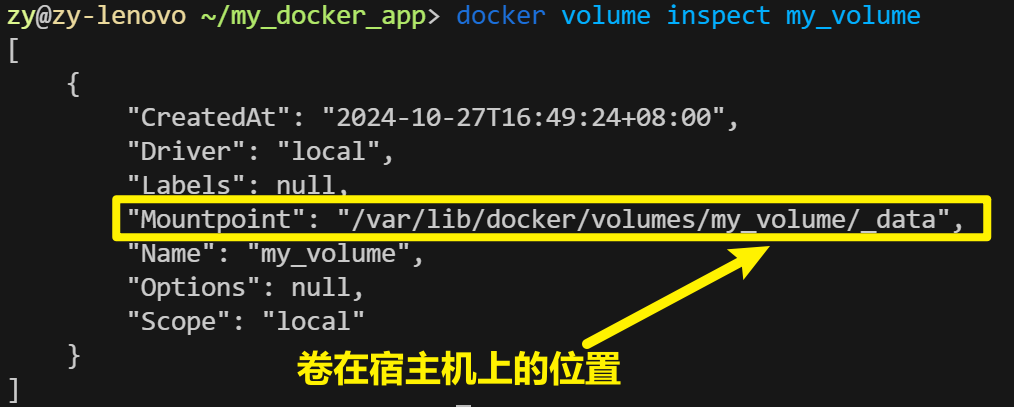
docker volume inspect <volume-name>示例:查看我们自己创建的卷 my_volume 的信息。
7.5 删除卷
删除不再使用的卷:
docker volume rm <volume-name>如果要删除所有未使用的卷,可以使用:
docker volume prune8. 本地镜像管理
在 Docker 中,镜像是容器的基础。有效地管理本地镜像可以帮助你更好地利用存储资源,并保持环境的整洁。(上面的一些内容已经包含了镜像的一些操作,这里不再详细赘述)
8.1 列出本地镜像
# 该命令将显示镜像的 REPOSITORY、TAG、IMAGE ID、创建时间和大小等信息。
docker images
8.2 删除镜像
请确保删除前该镜像没有被任何容器使用。可以使用 -f 参数强制删除。
docker rmi [-f] <image-id>8.3 创建镜像别名(Tag)
为本地镜像创建别名(tag),便于再在不同的环境中辨别镜像版本:
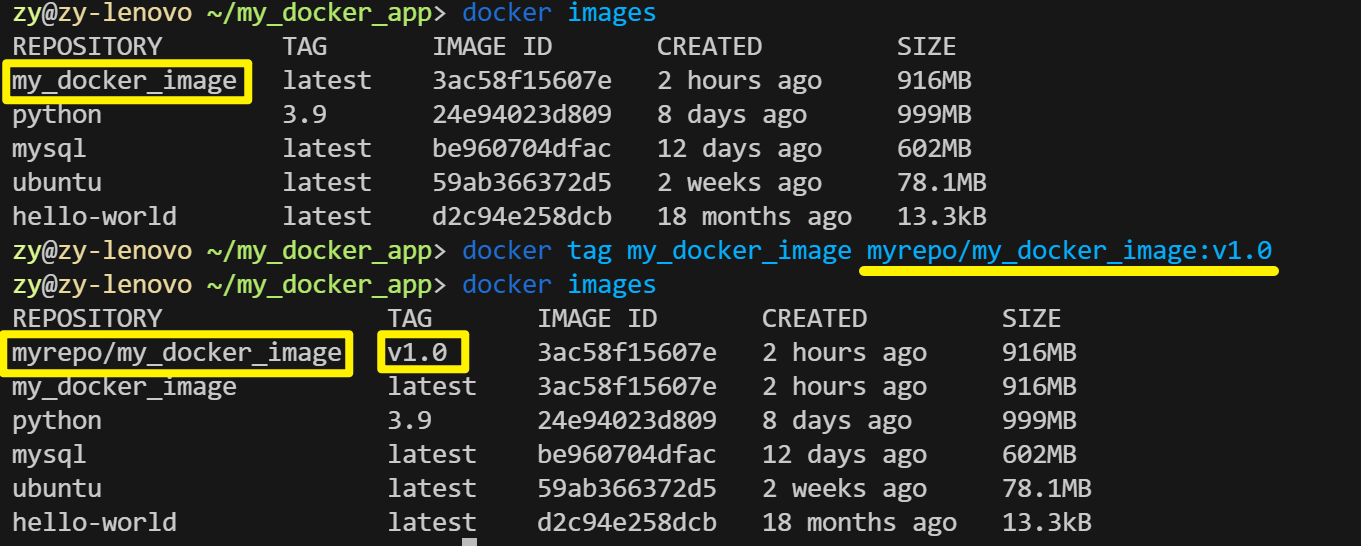
docker tag <image-id> <repository>:<tag>示例:为本地的 my_docker_image 镜像创建一个新的标签 myrepo/my_docker_image:v1.0。
8.4 查看镜像历史
要查看指定镜像的历史层信息,包括每一层的创建时间和命令,可以使用:
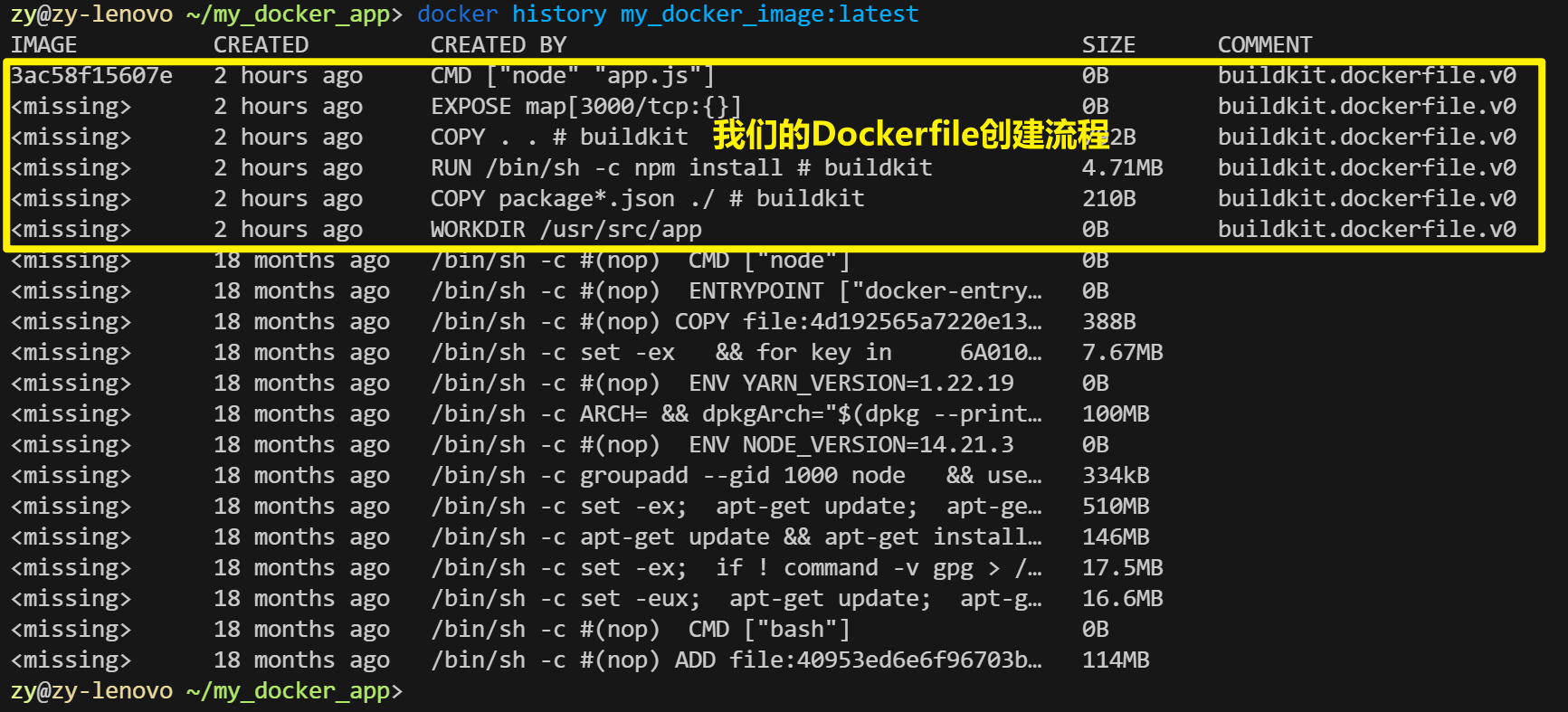
docker history <image-id>示例:输出显示了 Docker 镜像的构建历史,每一行代表镜像的一个层,包括每一层的创建时间、创建命令、大小和一些其他元数据。18 个月前的内容是基础镜像的构建历史,而 2 小时前的内容是使用我们编写的 Dockerfile 构建自己镜像时添加的新层。
8.5 保存镜像
如果你想将一个或多个 Docker 镜像保存到一个 tar 归档文件中,可以使用以下命令:
docker save -o <file-path>.tar <image-name>:<tag>示例:将 my_docker_image:latest 的 Docker 镜像保存为一个名为 my_docker_image.tar 的 tar 文件,存储在当前目录下,方便我们以文件的形式传播该镜像。

8.6 加载镜像
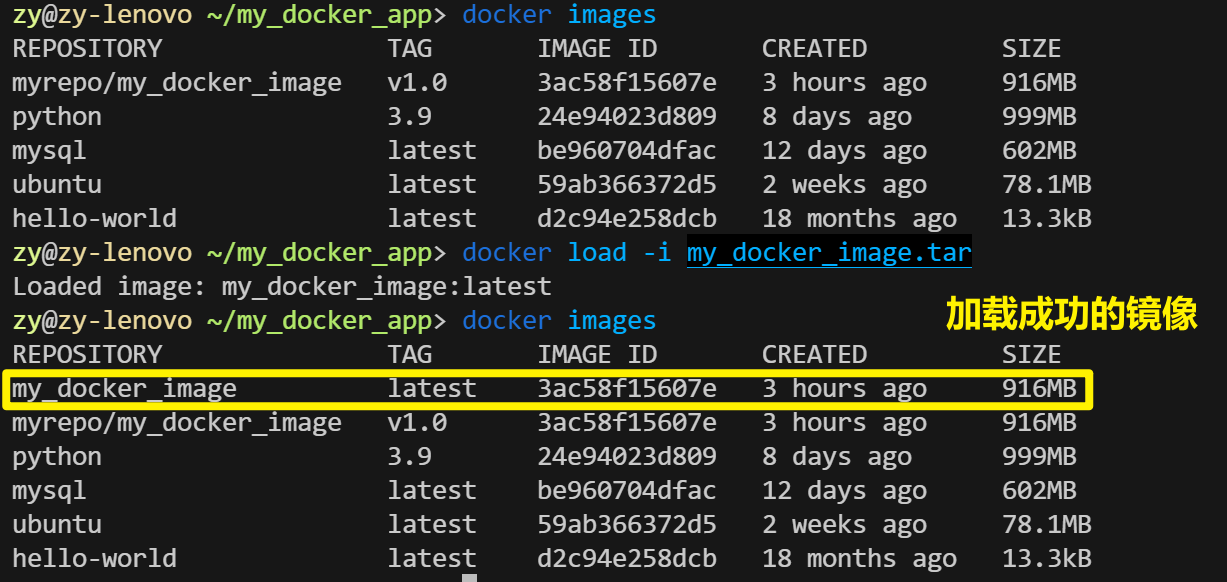
要从由 docker save 命令生成的 tar 文件中加载 Docker 镜像,可以使用 docekr load ,会保留原有的镜像历史层信息和标签:
docker load -i <file-path>.tar示例:从 my_docker_image.tar 文件中加载 Docker 镜像到本地 Docker 环境中。
8.7 导入镜像
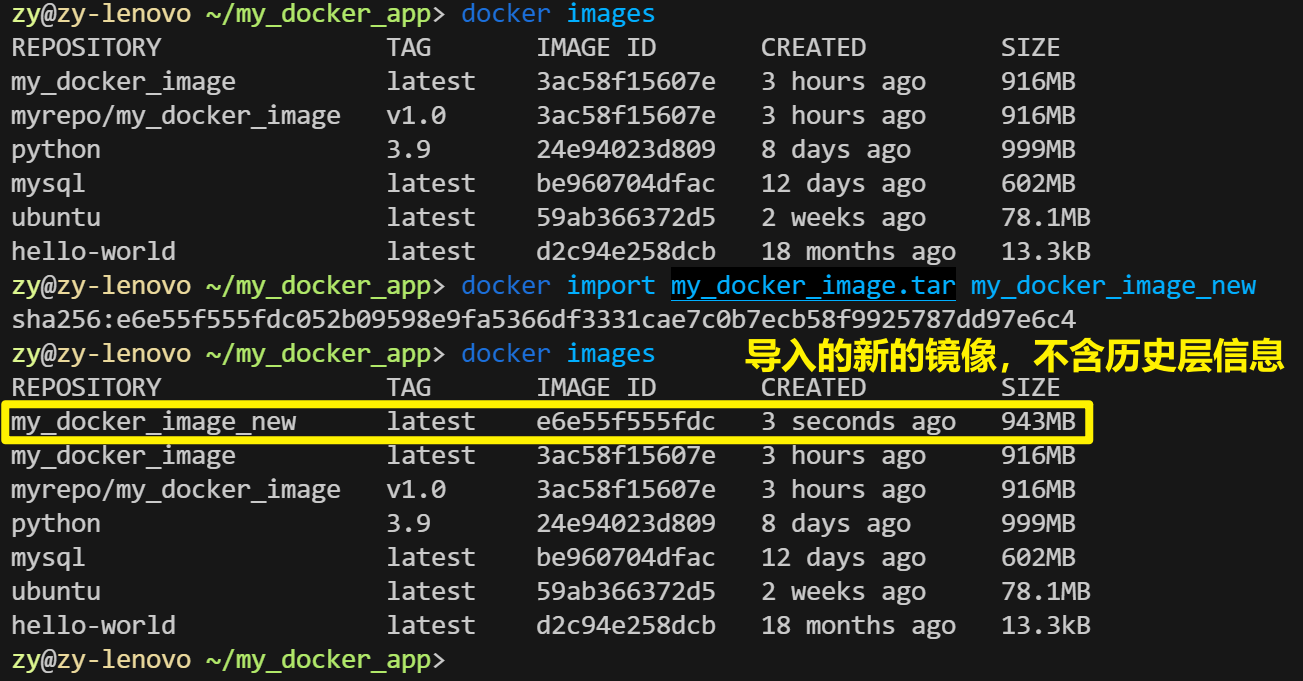
从一个 tar 文件或 URL 导入容器快照,导入一个新的基础镜像,不保留原有镜像的历史层信息。:
docker import <file-path>.tar <new-image-name>示例:从 my_docker_image.tar 文件中导入一个新的 Docker 镜像,并将其命名为 my_docker_image_new。
9. Docker Compose
Docker Compose 是一个用于定义和运行多个 Docker 容器的工具。使用 Compose,可以通过 YAML 文件来配置应用程序的服务,从而简化了容器的管理和部署。
这一节,我们用一个案例来做演示,我们将创建一个简单的 Node.js 应用,并使用 Docker Compose 来管理其服务。这个应用将使用 Express 框架,并与 MongoDB 数据库进行交互。
9.1 安装 Docker Compose
确保你的系统上已安装 Docker 和 Docker Compose。可以通过以下命令检查:
docker compose --version如果没安装,使用以下命令安装:
sudo apt-get update
sudo apt-get install docker-compose-plugin
9.2 创建项目目录
首先,创建一个新的项目目录,并进入该目录:
mkdir my_node_app
cd my_node_app
9.3 创建 Dockerfile
在项目目录中创建 Dockerfile,并添加以下内容:
# 使用官方 Node.js 镜像作为基础镜像
FROM node:14

# 设置工作目录
WORKDIR /usr/src/app

# 复制 package.json 和 package-lock.json
COPY package*.json ./

# 设置 npm 镜像源为腾讯云镜像
RUN npm config set registry https://mirrors.cloud.tencent.com/npm/ && \
    npm install

# 复制应用代码
COPY . .

# 暴露应用运行的端口
EXPOSE 3000

# 指定容器启动时执行的命令
CMD [ "node", "app.js" ]
9.4 创建 Node.js 应用代码
在项目目录中创建 app.js 文件,并添加以下代码,这个代码是一个简单的 Node.js 应用程序,使用 Express 框架在端口 3000 上启动一个 HTTP 服务器,并连接到名为 mydatabase 的 MongoDB 数据库。当访问根路径(/)时,服务器会返回 “Hello, Docker with MongoDB!” 的响应:
const express = require('express');
const mongoose = require('mongoose');
const app = express();
const PORT = 3000;

mongoose.connect('mongodb://db:27017/mydatabase', { useNewUrlParser: true, useUnifiedTopology: true });

app.get('/', (req, res) => {
    res.send('Hello, Docker with MongoDB!');
});

app.listen(PORT, () => {
    console.log(`Server is running on http://localhost:${PORT}`);
});
9.5 创建 package.json
在项目目录中创建 package.json,并添加以下内容,这个文件定义了一个简单的 Node.js 应用程序,使用 Express 框架和 Mongoose 库来连接 MongoDB,并且包含启动脚本 start 来运行 app.js :
{
  "name": "my-node-app",
  "version": "1.0.0",
  "description": "A simple Node.js app with MongoDB",
  "main": "app.js",
  "scripts": {
    "start": "node app.js"
  },
  "dependencies": {
    "express": "^4.17.1",
    "mongoose": "^5.10.9"
  }
}
9.6 创建 docker-compose.yml
在项目目录中创建 docker-compose.yml 文件,这个文件定义了一个包含 Node.js 应用和 MongoDB 数据库的服务组合,并配置了端口映射、依赖关系、环境变量和数据持久化:
services:
  web:
    build:
      context: .
      dockerfile: Dockerfile
    ports:
      - "3000:3000"
    depends_on:
      - db
    environment:
      - NODE_ENV=production

  db:
    image: mongo:latest
    volumes:
      - dbdata:/data/db

volumes:
  dbdata:
9.7 启动服务
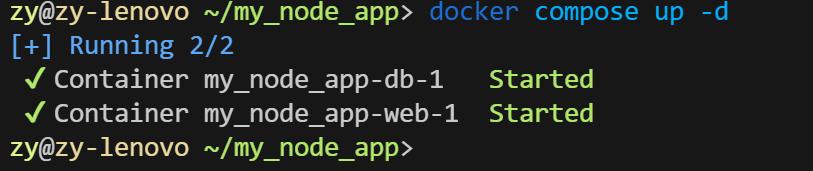
使用以下命令启动所有服务:
docker compose up -d -d :在后台运行
示例:
9.8 查看服务状态
使用以下命令查看正在运行的服务:
docker compose ps示例:显示的结果表明,Docker Compose 服务已经成功启动并运行。my_node_app-web-1 容器基于 my_node_app-web 镜像,映射了主机的 3000 端口到容器的 3000 端口,并且正在运行。my_node_app-db-1 容器基于 mongo:latest 镜像,暴露了 27017 端口,并且也在运行。

同时使用 docker ps -a ,也能够看到这两个容器。

9.9 访问应用
在浏览器中访问 http://localhost:3000,你应该能看到 “Hello, Docker with MongoDB!” 的信息,表示应用正在运行并成功连接到 MongoDB。

9.10 重新构建服务
如果对代码或 Dockerfile 进行了更改,比如我们将 app.js 文件修改为:
const express = require('express');
const mongoose = require('mongoose');
const app = express();
const PORT = 3000;

mongoose.connect('mongodb://db:27017/mydatabase', { useNewUrlParser: true, useUnifiedTopology: true });

app.get('/', (req, res) => {
    res.send('Hello, this Node.js and MongoDB application is running in Docker!');
});

app.listen(PORT, () => {
    console.log(`Server is running on http://localhost:${PORT}`);
});
可以使用以下命令重新构建服务。:
docker compose up --build -d这将重新构建服务并启动它们。
示例:
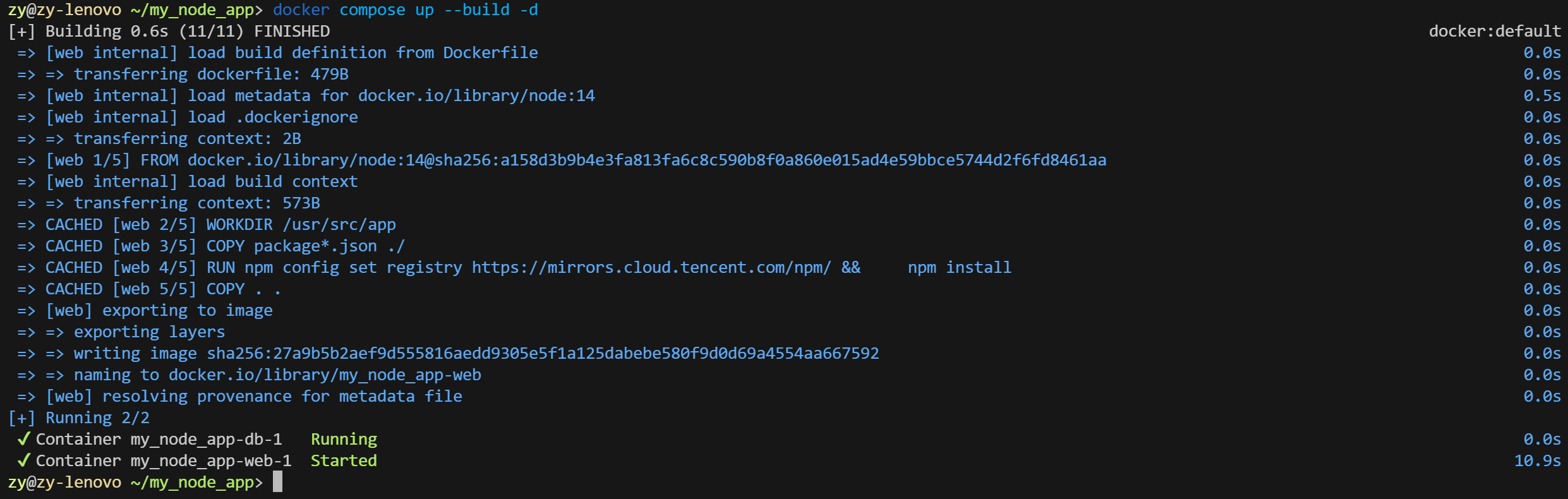
并且此时我们再次访问 localhost:3000 ,显示的内容已经修改为 Hello, this Node.js and MongoDB application is running in Docker!

9.11 使用多个 Compose 文件
假设你想为开发和生产环境使用不同的配置。你可以创建一个名为 docker-compose.override.yml 的文件,在其中定义开发环境的配置。例如:
services:
  web:
    environment:
      - NODE_ENV=development
    ports:
      - "4000:3000"  # 在开发环境中使用不同的端口
在此文件中,我们为 web 服务定义了开发环境的环境变量,并更改了端口映射。
要启动这两个 Compose 文件,可以使用以下命令:
docker-compose up -f docker-compose.yml -f docker-compose.override.yml这样,Docker Compose 将使用两个文件中的配置,结合它们来启动服务。
9.12 停止服务
要停止运行的服务,可以使用:
docker compose stop示例:
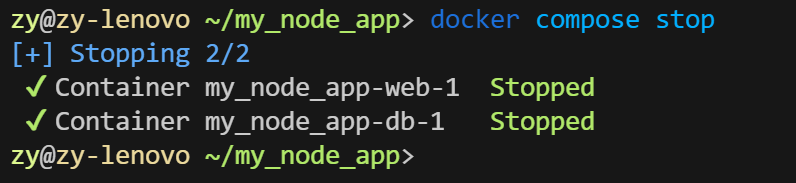
如果要停止并删除容器,可以使用:
docker-compose down10. 清理 Docker
为了释放空间,可以定期清理未使用的镜像和容器:
删除所有停止的容器:
docker container prune示例:
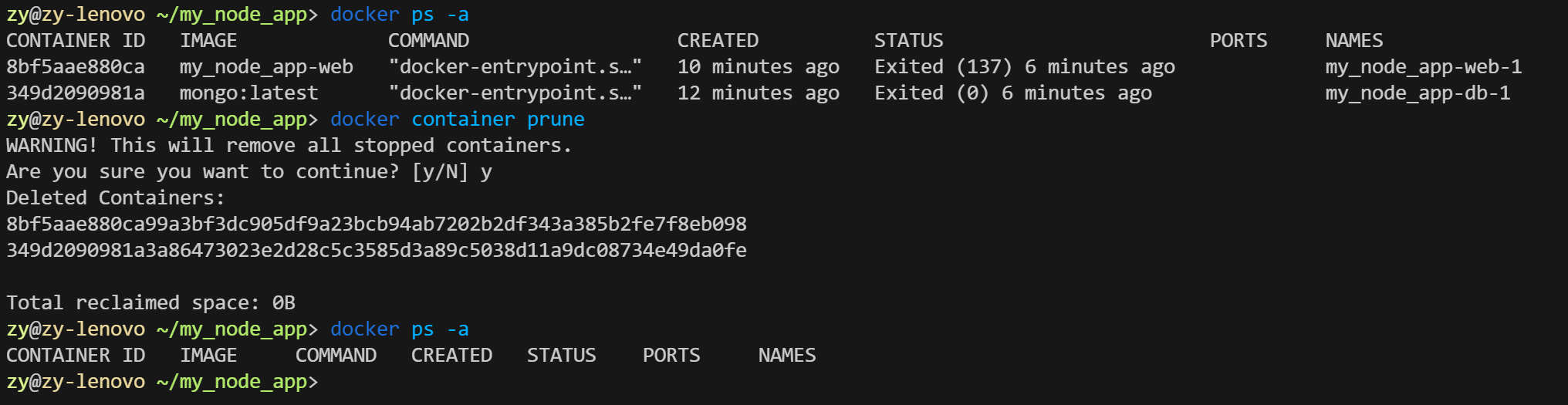
删除所有未使用的镜像:
docker image prune示例:
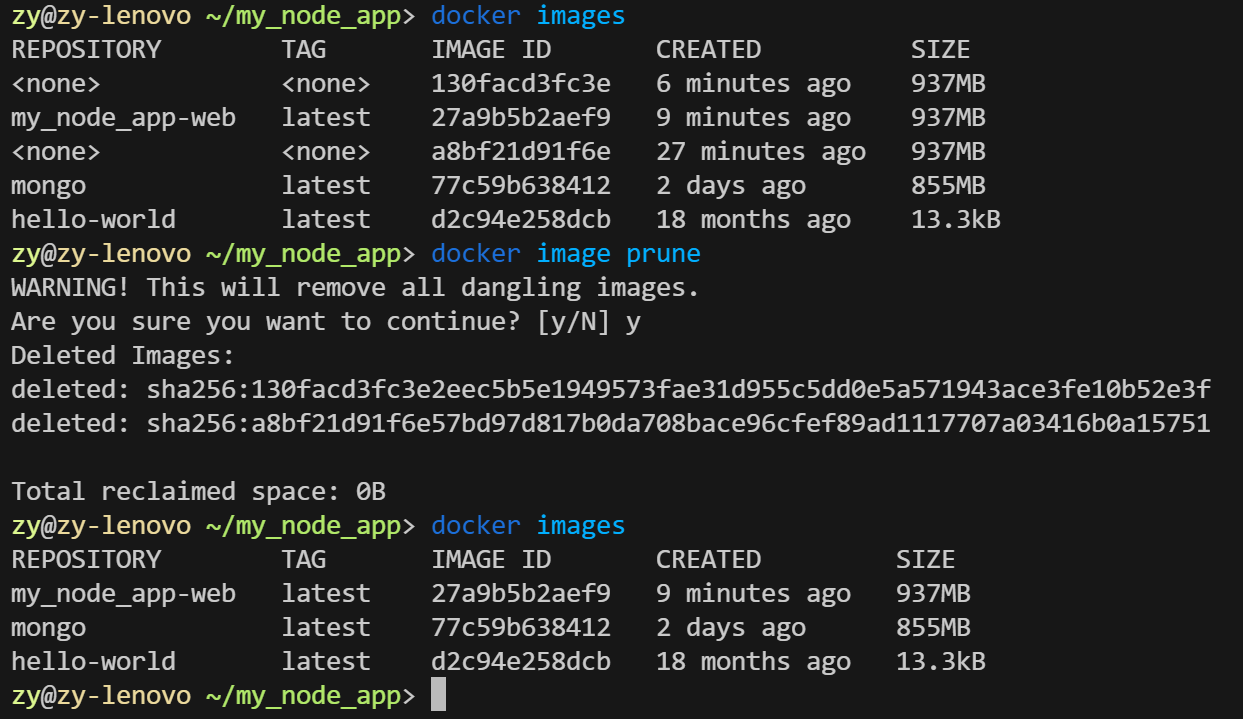
PS:一些疑问
在 docker images 命令的输出中,出现 <none> 标签的原因通常有以下几种情况:
- 中间镜像:在构建 Docker 镜像的过程中,Docker 会创建多个中间镜像层。这些中间镜像层通常没有标签(即
<none>),但它们会被保留在系统中,直到被清理。 - 未标记的镜像:如果你在构建或导入镜像时没有给它指定标签,那么该镜像就会显示为
<none>。 - 删除了标签:如果你手动删除了某个镜像的标签,但镜像本身仍然存在,那么它也会显示为
<none>。